Cách cài proxy cho Chrome trên Windows, macOS, Linux và ChromeOS
Đội ngũ AxioAPI · Đăng ngày
Để cài proxy cho Chrome, bạn có ba cách: dùng cài đặt proxy của hệ thống (Chrome mở trang này từ Cài đặt, Hệ thống), dùng flag --proxy-server cho riêng một phiên Chrome, hoặc dùng tiện ích proxy chỉ đổi proxy cho Chrome. Hãy chọn theo phạm vi: cài đặt hệ thống ảnh hưởng cả máy tính, còn flag và tiện ích chỉ ảnh hưởng Chrome.

Ba cách dùng proxy trong Chrome
Trên Windows, macOS và Linux, Chrome không có form proxy riêng. Chrome dùng cài đặt của hệ điều hành, trừ khi bạn mở nó bằng flag hoặc cài tiện ích giành quyền điều khiển. Vì vậy mọi hướng dẫn đều quy về ba cách dưới đây.
| Cách làm | Phạm vi | Phù hợp khi | Giới hạn |
|---|---|---|---|
| Cài đặt hệ thống | Cả máy tính | Một proxy cho Chrome và ứng dụng khác | Dễ quên tắt |
| Flag khởi động | Một phiên Chrome | Cửa sổ thử nghiệm riêng | Phải đóng Chrome trước; flag không chứa tài khoản đăng nhập |
| Tiện ích | Chỉ Chrome | Chuyển nhanh trên thanh công cụ | Chỉ một tiện ích điều khiển proxy |

Cần chuẩn bị gì trước khi cài proxy
Hãy lấy từ nhà cung cấp proxy bốn thông tin: máy chủ (host), cổng (port), giao thức (HTTP, HTTPS hoặc SOCKS5) và nếu proxy yêu cầu thì thêm tên đăng nhập, mật khẩu. Các ví dụ trong bài dùng địa chỉ giả 203.0.113.10:8080, không phải proxy thật.
Có một giới hạn của Chrome cần biết: cài đặt có sẵn của Chrome không hỗ trợ proxy SOCKS5 yêu cầu đăng nhập. Nếu proxy của bạn là SOCKS5 có tài khoản, hãy chọn đầu HTTP hoặc HTTPS, hoặc dùng tiện ích xử lý được. Không dùng proxy công cộng miễn phí cho tài khoản hay thanh toán, vì người vận hành thấy được bạn truy cập trang nào.
HTTP, HTTPS hay SOCKS5: chọn giao thức nào
Proxy HTTP chuyển tiếp các yêu cầu web. Với trang HTTPS, Chrome nhờ proxy mở một đường hầm, nội dung trang vẫn được mã hóa giữa Chrome và website, nên proxy thấy tên máy chủ nhưng không thấy nội dung. Proxy HTTPS là cùng cách đó nhưng kết nối tới chính proxy cũng được mã hóa. SOCKS5 là loại chuyển tiếp tổng quát hơn, chuyển mọi kết nối TCP mà không diễn giải nội dung.
Trong thực tế: dùng HTTP hoặc HTTPS khi proxy cần tên đăng nhập và mật khẩu, vì Chrome hiện hộp thoại đăng nhập cho loại này. Chỉ dùng SOCKS5 khi nó không có đăng nhập. Với SOCKS5 nội bộ, ghi socks5://host:port trong flag hoặc trang cài đặt.
Cách 1: cài proxy trong cài đặt hệ thống
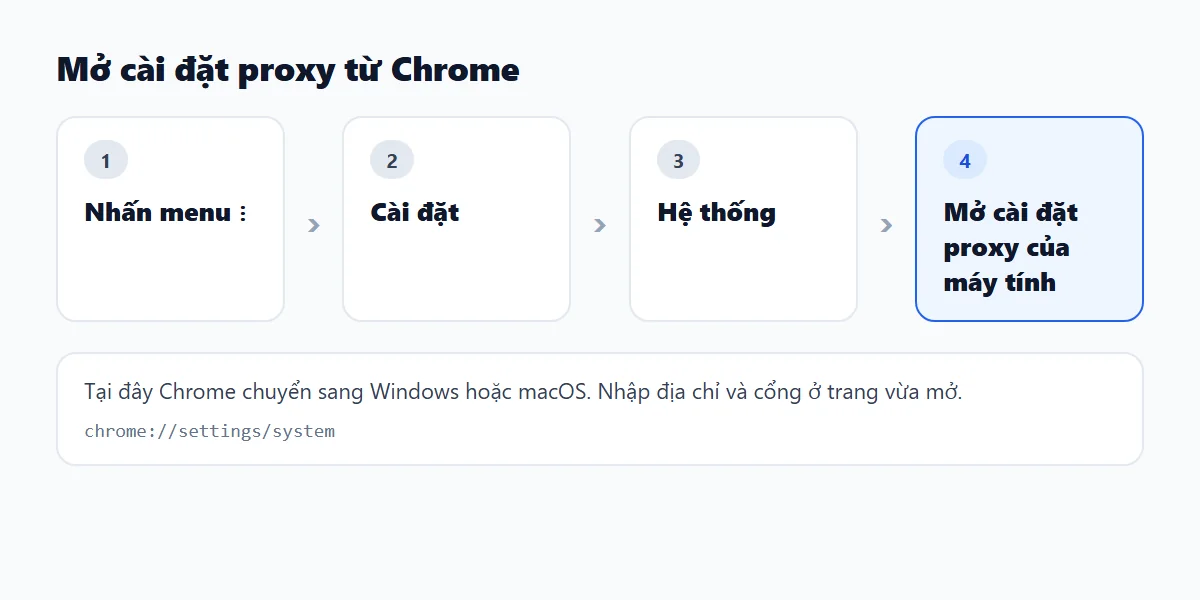
Trong Chrome mở menu, chọn Cài đặt, rồi Hệ thống, rồi "Mở cài đặt proxy của máy tính". Chrome chuyển sang hệ điều hành nên trang cụ thể tùy thiết bị. Các ứng dụng khác theo cài đặt hệ thống cũng dùng chung proxy này.
Windows 10 và Windows 11
- Mở Settings, chọn Network and internet, rồi Proxy.
- Ở mục Manual proxy setup, bật "Use a proxy server". Trên Windows 11 hãy nhấn Set up bên cạnh trước.
- Nhập địa chỉ và cổng rồi nhấn Save.
macOS
- Mở System Settings, chọn Network, chọn kết nối của bạn, nhấn Details rồi Proxies.
- Bật giao thức proxy của bạn dùng (Web Proxy cho HTTP, Secure Web Proxy cho HTTPS hoặc SOCKS Proxy).
- Nhập máy chủ và cổng, thêm tài khoản nếu cần rồi nhấn OK.
Linux
Chrome dùng cài đặt proxy của môi trường desktop. Trên GNOME mở Settings, chọn Network, rồi Network Proxy, chọn Manual và nhập thông tin. Các desktop khác có trang mạng hoặc proxy tương tự.
ChromeOS (Chromebook)
Mở Settings, chọn Network, chọn kết nối của bạn và mở phần proxy để nhập proxy thủ công. Chromebook do tổ chức quản lý có thể khóa trang này và lấy proxy từ quản trị viên.
Android
Chrome trên Android dùng proxy của mạng Wi-Fi. Mở chi tiết mạng, chỉnh sửa và đặt proxy ở chế độ Manual với máy chủ và cổng.
Cách 2: mở Chrome bằng flag --proxy-server
Mở Chrome với --proxy-server thì chỉ phiên đó dùng proxy. Hãy đóng hết cửa sổ Chrome trước: nếu Chrome đang chạy, flag bị bỏ qua vì phiên đang chạy được tái sử dụng. Địa chỉ bên dưới chỉ là ví dụ.
Để xác nhận Chrome đã nhận flag, mở chrome://version và tìm flag ở dòng Command Line. Bạn có thể thêm --proxy-bypass-list để bỏ qua proxy với một số máy chủ, và --user-data-dir để tách phiên này sang hồ sơ riêng. Flag không chứa được tên đăng nhập và mật khẩu; với proxy HTTP có tài khoản Chrome sẽ hiện hộp thoại đăng nhập.
# Windows
"C:\Program Files\Google\Chrome\Application\chrome.exe" --proxy-server="http://203.0.113.10:8080"

# macOS
open -na "Google Chrome" --args --proxy-server="http://203.0.113.10:8080"

# Linux
google-chrome --proxy-server="http://203.0.113.10:8080"
Cách 3: dùng tiện ích proxy
Tiện ích proxy chỉ đổi proxy cho Chrome, và bạn chuyển ngay trên thanh công cụ thay vì sửa cài đặt. Chỉ một tiện ích điều khiển proxy tại một thời điểm. Nếu tiện ích khác đang giữ quyền, Chrome thường hiện ghi chú nêu tên tiện ích đó ở trang cài đặt Hệ thống; hãy tắt tiện ích kia trước.
Nếu cần quy tắc và danh sách proxy riêng, các trình quản lý theo quy tắc như ZeroOmega và FoxyProxy là lựa chọn quen thuộc; bài thay thế SwitchyOmega so sánh chúng. Axio Proxy đơn giản hơn: đăng nhập bằng tài khoản AxioAPI, chọn một trong các vị trí có sẵn, kết nối và đổi IP ngay trên thanh công cụ. Tiện ích không quản lý proxy do bạn tự mang vào.
Cách kiểm tra proxy Chrome đã hoạt động
- Mở một trang tra cứu IP như ipinfo.io trước khi kết nối và ghi lại địa chỉ, quốc gia.
- Kết nối rồi tải lại trang. Địa chỉ và thường cả quốc gia sẽ thay đổi.
- Kiểm tra WebRTC riêng, vì proxy không phải lúc nào cũng che được địa chỉ khỏi WebRTC. Xem bài về rò rỉ WebRTC.
- Ngắt kết nối khi xong và xác nhận địa chỉ gốc đã quay lại.
Cách tắt proxy trong Chrome
Làm ngược lại cách bạn đã dùng: tắt "Use a proxy server" (Windows), đặt proxy về Off (macOS), mở lại Chrome không kèm flag, hoặc ngắt kết nối trong tiện ích. Nếu proxy vẫn bật sau khi bạn đã tắt, nhiều khả năng một tiện ích khác hoặc chính sách được quản lý đang điều khiển.
Sửa lỗi proxy thường gặp trên Chrome
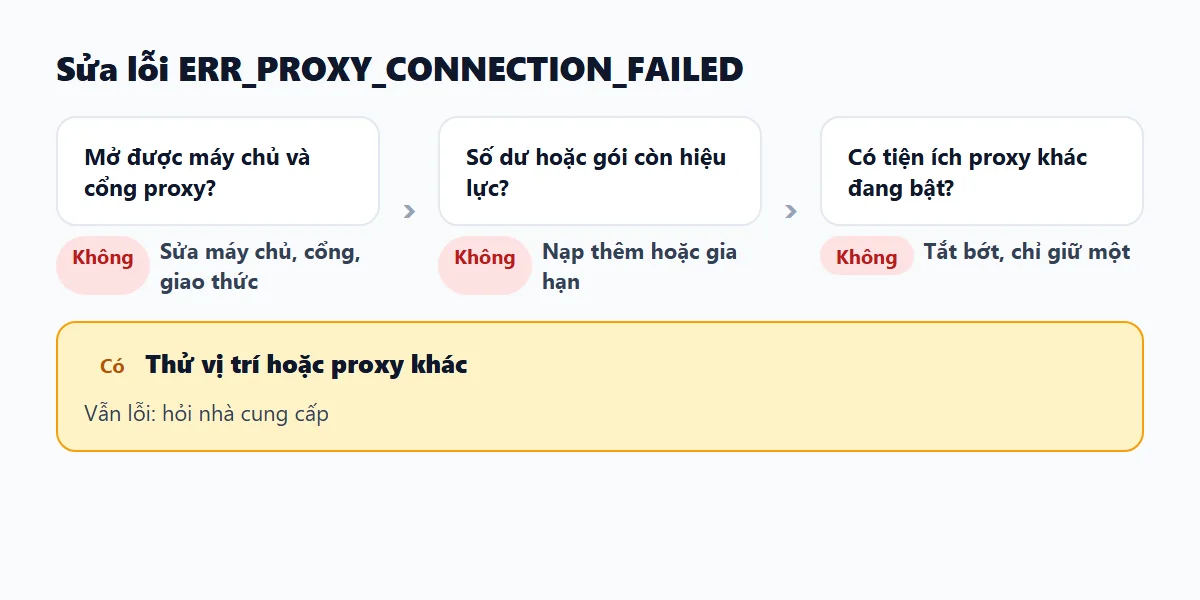
Phần lớn lỗi proxy đến từ địa chỉ sai, gói hết hạn, sai giao thức hoặc hai thứ tranh quyền điều khiển.
| Thông báo | Nguyên nhân thường gặp | Cách thử |
|---|---|---|
| ERR_PROXY_CONNECTION_FAILED | Chrome không kết nối được tới máy chủ hoặc cổng proxy | Kiểm tra máy chủ và cổng, số dư hoặc gói, rồi thử vị trí khác |
| ERR_TUNNEL_CONNECTION_FAILED | Proxy từ chối mở đường hầm HTTPS | Kiểm tra giao thức và tài khoản; thử đầu kết nối khác |
| 407 Proxy Authentication Required | Thiếu hoặc sai tên đăng nhập, mật khẩu | Nhập đúng tài khoản; cài đặt Chrome không hỗ trợ SOCKS5 có đăng nhập |
| Mục cài đặt bị mờ hoặc tự đổi lại | Chính sách quản lý hoặc tiện ích khác đang điều khiển proxy | Tắt tiện ích kia; hỏi quản trị viên nếu máy được quản lý |
Dùng proxy khác nhau cho từng hồ sơ Chrome
Cài đặt hệ thống là toàn cục nên không thể cho hai cửa sổ Chrome hai proxy khác nhau. Flag khởi động làm được: mở mỗi cửa sổ với --user-data-dir riêng (một thư mục hồ sơ riêng) và --proxy-server riêng. Mỗi cửa sổ giữ cookie, tiện ích và trạng thái đăng nhập riêng, cũng hữu ích khi thử nghiệm.
# One window per proxy, each in its own profile folder (Windows)
"C:\Program Files\Google\Chrome\Application\chrome.exe" --user-data-dir="C:\chrome-profiles\work" --proxy-server="http://203.0.113.10:8080"
"C:\Program Files\Google\Chrome\Application\chrome.exe" --user-data-dir="C:\chrome-profiles	est" --proxy-server="http://203.0.113.20:8080"
Nên dùng loại proxy nào với Chrome
Tùy mục đích. Proxy datacenter nhanh và rẻ cho việc thử nghiệm, kiểm tra trang; proxy dân cư giống kết nối gia đình và hợp với kiểm tra theo vị trí. Với cả phiên làm việc trên một trang hãy dùng phiên sticky, còn nhiều yêu cầu độc lập thì dùng phiên xoay; bài sticky và rotating proxy giải thích sự khác nhau. Bạn có thể xem những gì AxioAPI cung cấp ở trang API proxy và bảng giá.
Chỉ dùng proxy ở nơi pháp luật và điều khoản của website cho phép.
Câu hỏi thường gặp
Cài đặt proxy trong Chrome ở đâu?
Mở Cài đặt Chrome, chọn Hệ thống, rồi "Mở cài đặt proxy của máy tính", và nhập địa chỉ, cổng ở trang hệ điều hành hiện ra. Bạn cũng có thể mở Chrome bằng flag --proxy-server hoặc cài tiện ích proxy.
Cách sửa lỗi proxy trên Chrome?
Kiểm tra máy chủ và cổng proxy, đảm bảo gói hoặc số dư còn hiệu lực, tắt tiện ích proxy khác và thử vị trí hoặc đầu kết nối khác. ERR_PROXY_CONNECTION_FAILED nghĩa là Chrome không kết nối được tới proxy.
Làm sao biết Chrome đang dùng proxy nào?
Vào Cài đặt, Hệ thống và mở liên kết cài đặt proxy. Để biết tiện ích có điều khiển proxy không, xem cùng trang đó và menu Tiện ích. chrome://version hiện flag --proxy-server nếu có.
Proxy server trong Chrome là gì?
Proxy server nằm giữa Chrome và website, chuyển tiếp yêu cầu của bạn nên website thấy địa chỉ proxy thay vì địa chỉ của bạn. Chrome có thể dùng proxy hệ thống, flag khởi động hoặc tiện ích.
Dùng proxy có vi phạm pháp luật không?
Ở hầu hết nơi, dùng proxy là hợp pháp. Điều quan trọng là bạn làm gì qua proxy: tuân thủ pháp luật, quy định mạng và điều khoản của các website bạn truy cập.
Proxy nào tốt nhất cho Chrome?
Không có loại tốt nhất cho mọi trường hợp. Hãy chọn theo mục đích (datacenter cho tốc độ và thử nghiệm, dân cư cho kiểm tra theo vị trí) và tránh proxy công cộng miễn phí với việc riêng tư.
Nguồn tham khảo
Bài viết liên quan
- Rò rỉ WebRTC trên Chrome: cách kiểm tra và chặn khi bạn dùng proxyKiểm tra rò rỉ WebRTC bằng một đoạn script ngắn và biết cài đặt nào của Chrome chặn được nó.
- Proxy SwitchyOmega là gì? Cách dùng và các lựa chọn thay thếQuy tắc và proxy tự mang vào, hay vị trí một chạm từ tài khoản: cách chọn, kèm ví dụ PAC.
- Proxy sticky và proxy xoay: nên dùng loại nàoKhi nào giữ một IP và khi nào đổi, kèm vòng đời phiên bạn có thể script hóa.